物件登録
概要
このページでは、ITENEで物件情報を登録する方法について説明します。物件登録はITENEで工事管理を始めるための最初のステップです。物件名・物件階数・最大部屋数などの基本情報を入力し、部屋マトリクス情報を作成します。
■マニュアル動画
■手順
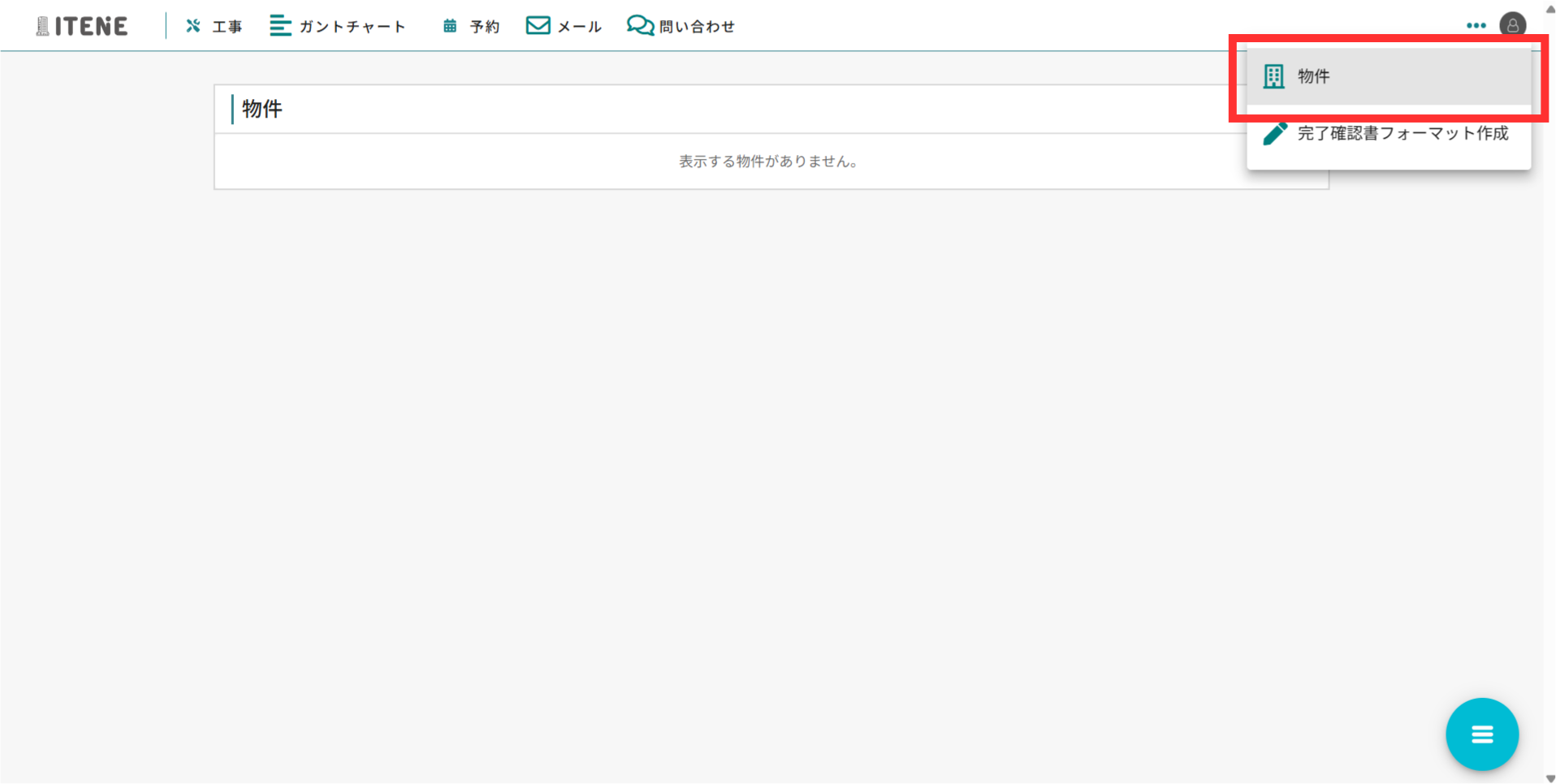
- ITENEにログイン後、右上の「・・・」から「物件」を選択
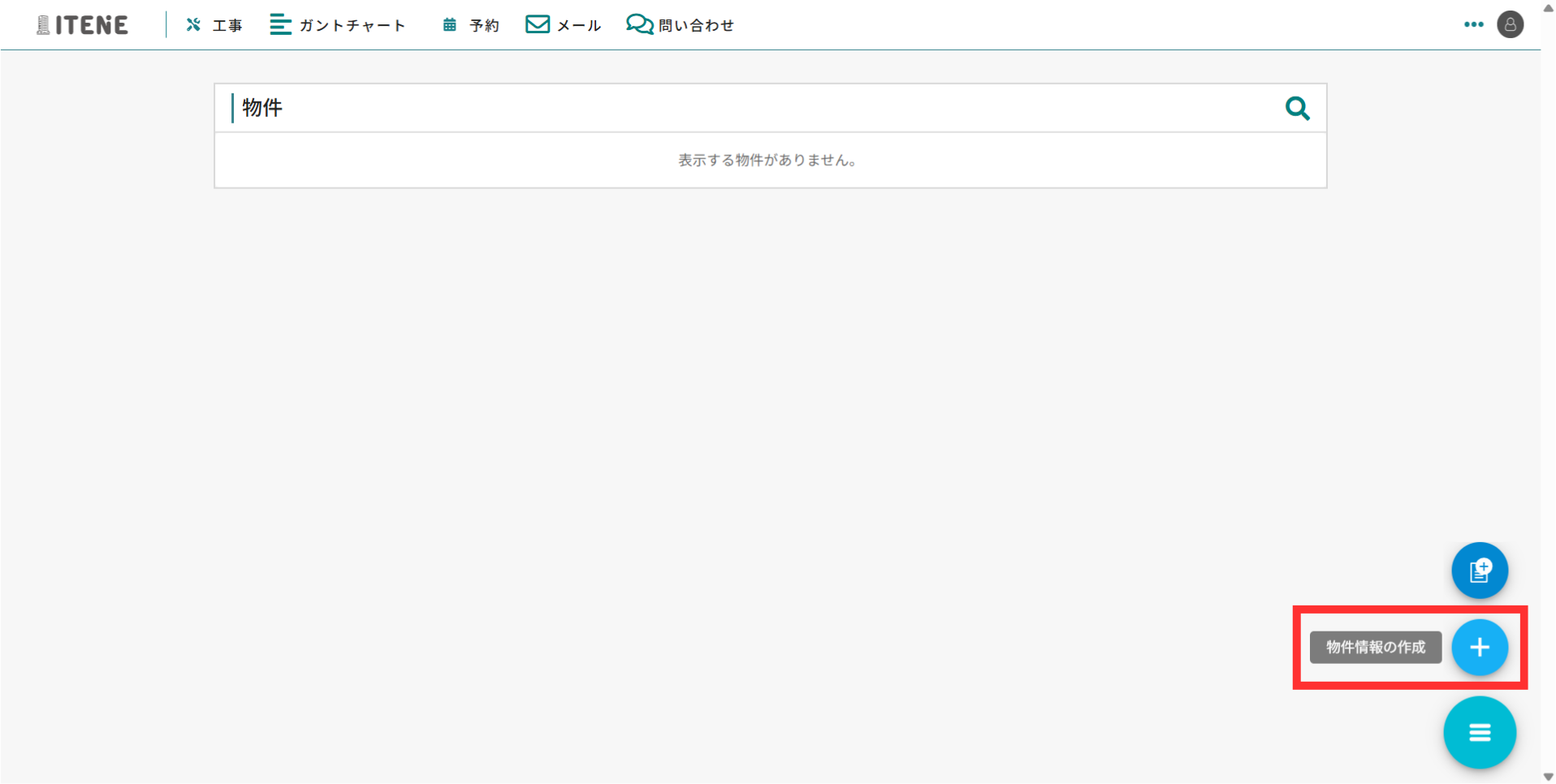
- 右下の「≡」から物件情報を作成の「+」を選択
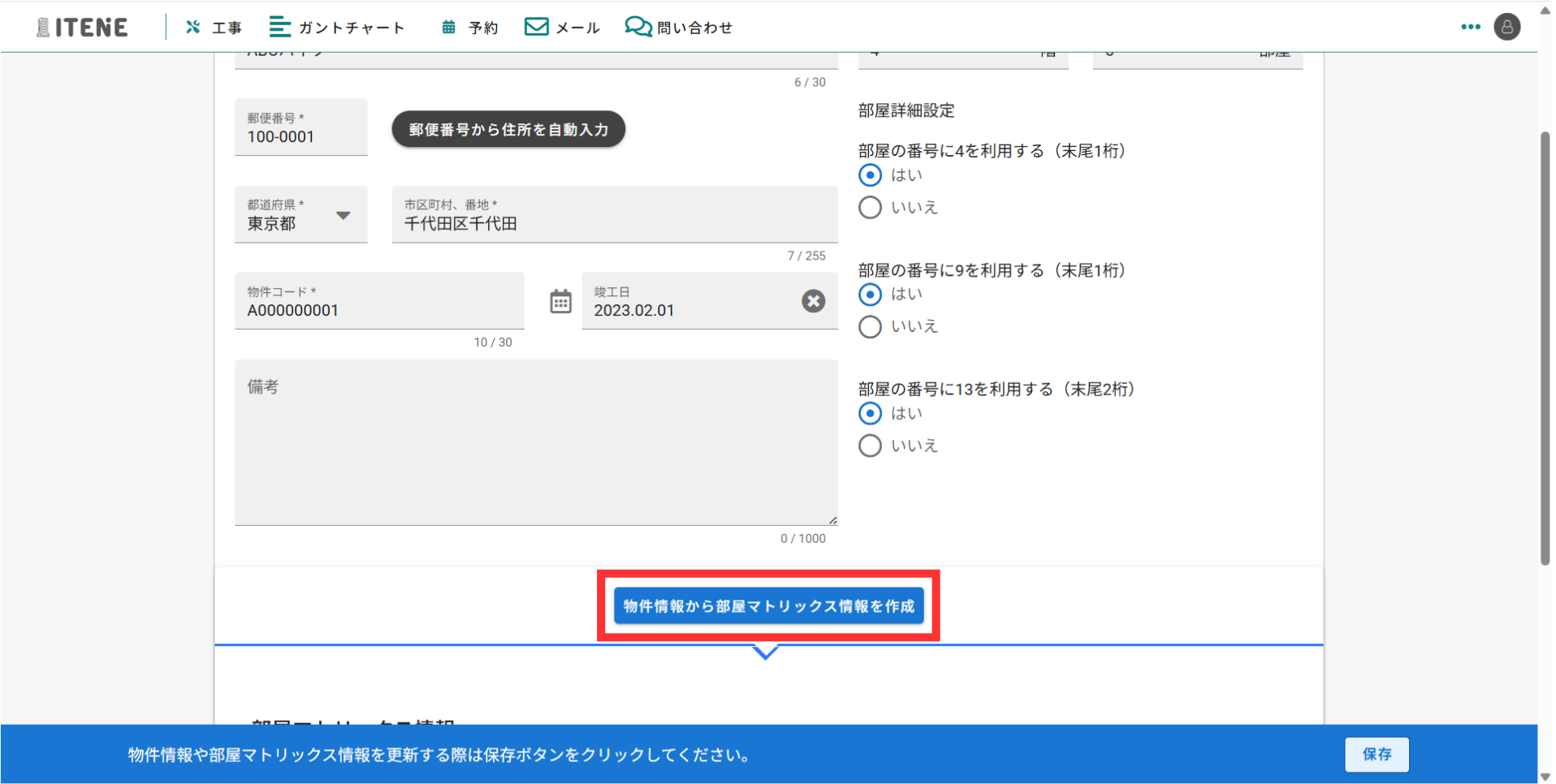
- 物件情報の入力を行い、「物件情報から部屋マトリックス情報を作成」をクリック
| 項目名 | 入力要件 | 必須項目 |
|---|---|---|
| 物件名 | 30文字まで入力可能です。 | ✅ |
| 物件階数 | 最大70階まで入力可能です。 | ✅ |
| 最大部屋数 | 1フロアあたりの最大部屋数の入力を行います。最大50部屋まで入力可能です。 | ✅ |
| 郵便番号 | 「郵便番号から住所を自動入力」を押下で『都道府県』・『市区町村』・『番地』が自動入力されます。 | ✅ |
| 都道府県・市区町村・番地 | 郵便番号から自動入力、もしくは手入力が可能です。自動入力を行う場合、番地は手入力で設定してください。 | ✅ |
| 物件コード | 任意の管理番号を設定してください。 | ✅ |
| 竣工日 | 物件の新築時竣工日を入力してください。 | |
| 備考 | 1000文字以内で入力可能です。 | |
| 部屋の番号に4を利用する(末尾1桁) | 104号室、204号室等 | ✅ |
| 部屋の番号に9を利用する(末尾1桁) | 109号室、209号室等 | ✅ |
| 部屋の番号に13を利用する(末尾2桁) | 113号室、213号室等 | ✅ |
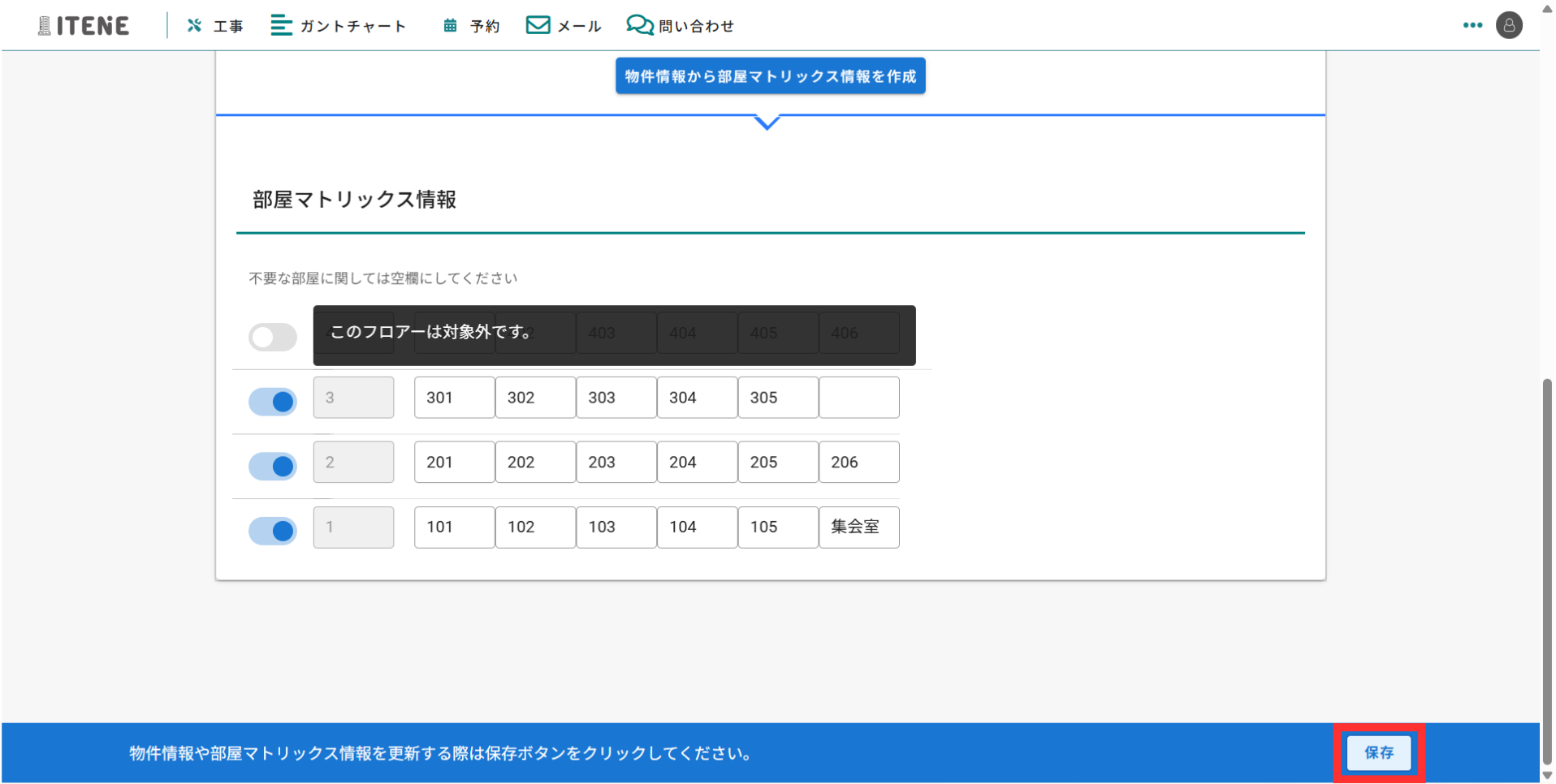
- 作成されたマトリクス表を修正する
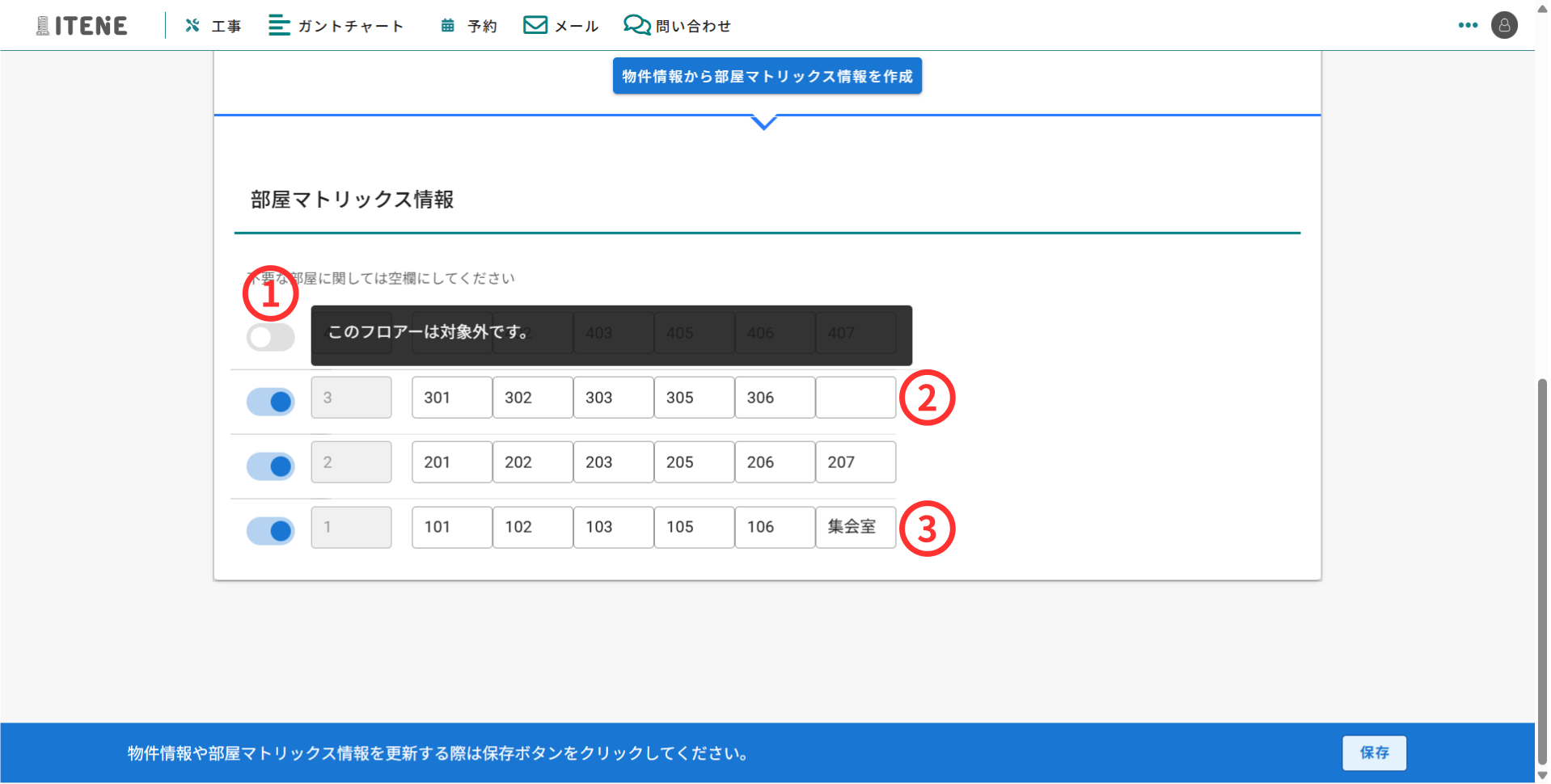
① 画面左端のスイッチをオフにすると該当フロア全体を工事対象外に設定します。
② 実際の部屋番号に合わせて、不要な部屋番号を空欄にすると該当の部屋が削除されます。
③「集会室」のようなイレギュラーな部屋に関しても名称変更を行うことが可能です。
- 最後に画面右下の保存ボタンをクリック
お疲れ様でした。物件登録は完了です。次は 工事登録 です。
←初期設定マニュアルに戻る